Jak stworzyć nowe konto e-mail w DirectAdmin?
Utworzono: 12 maj 2026
Postępuj zgodnie z poniższymi instrukcjami, aby utworzyć nowe konto e-mail. Ten proces wykorzystuje panel klienta ApolloHost oraz panel administracyjny DirectAdmin. Jeżeli posiadasz dane logowania do DirectAdmin - możesz przejść od razu Kroku 2.
Krok 1: Zaloguj się do Panelu Klienta
Rozpocznij od zalogowania się do Panel Klienta, następnie:
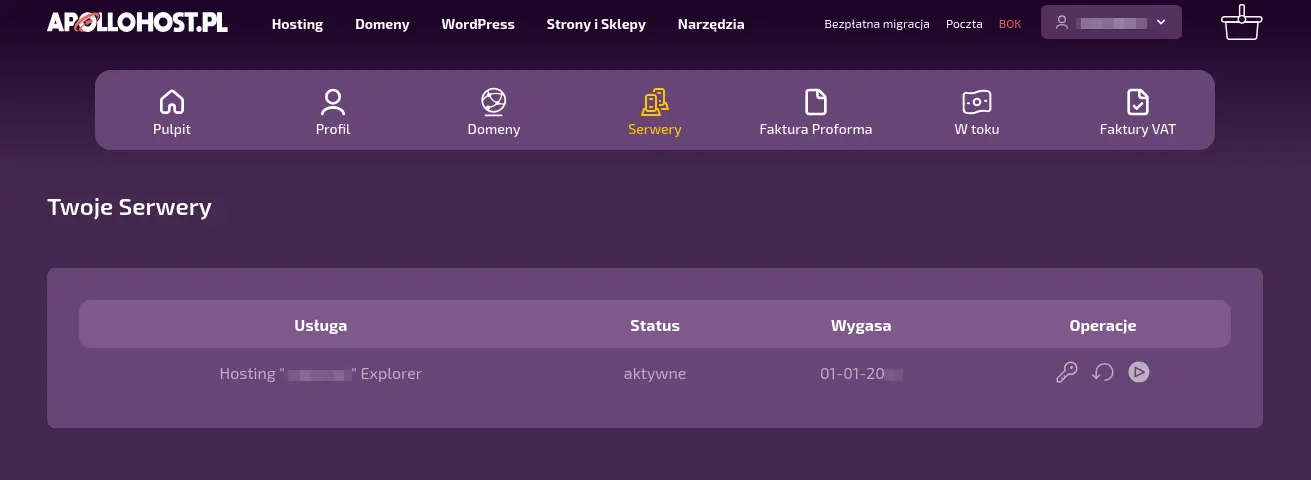
- Przejdź do strony Serwery (patrz Rysunek 1).
- Możesz posiadać wiele serwerów - wybierz ten do którego chcesz się zalogować. Dostępne masz operacje Pokaż domyślne hasło i login, Zresetuj hasło oraz Przejdź do panelu.
- Jeżeli nie znasz danych logowania, użyj Zresetuj hasło i/lub Pokaż domyślne hasło i login.
- Kliknij Przejdź do panelu.
Krok 2: Zaloguj się do DirectAdmin
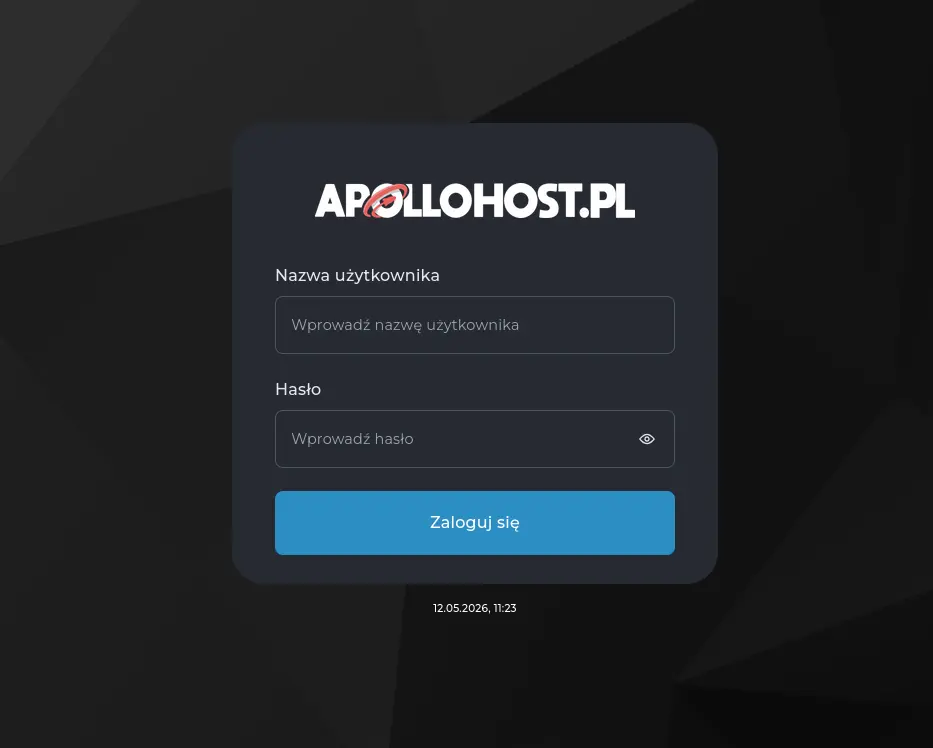
Dostęp do panelu kontrolnego DirectAdmin za pomocą swoich poświadczeń serwera - możesz je wyświetlić w Kroku 1. Następnie Wpisz Login i Hasło.
Krok 3: Przejdź do strony zarządzania e-mailem
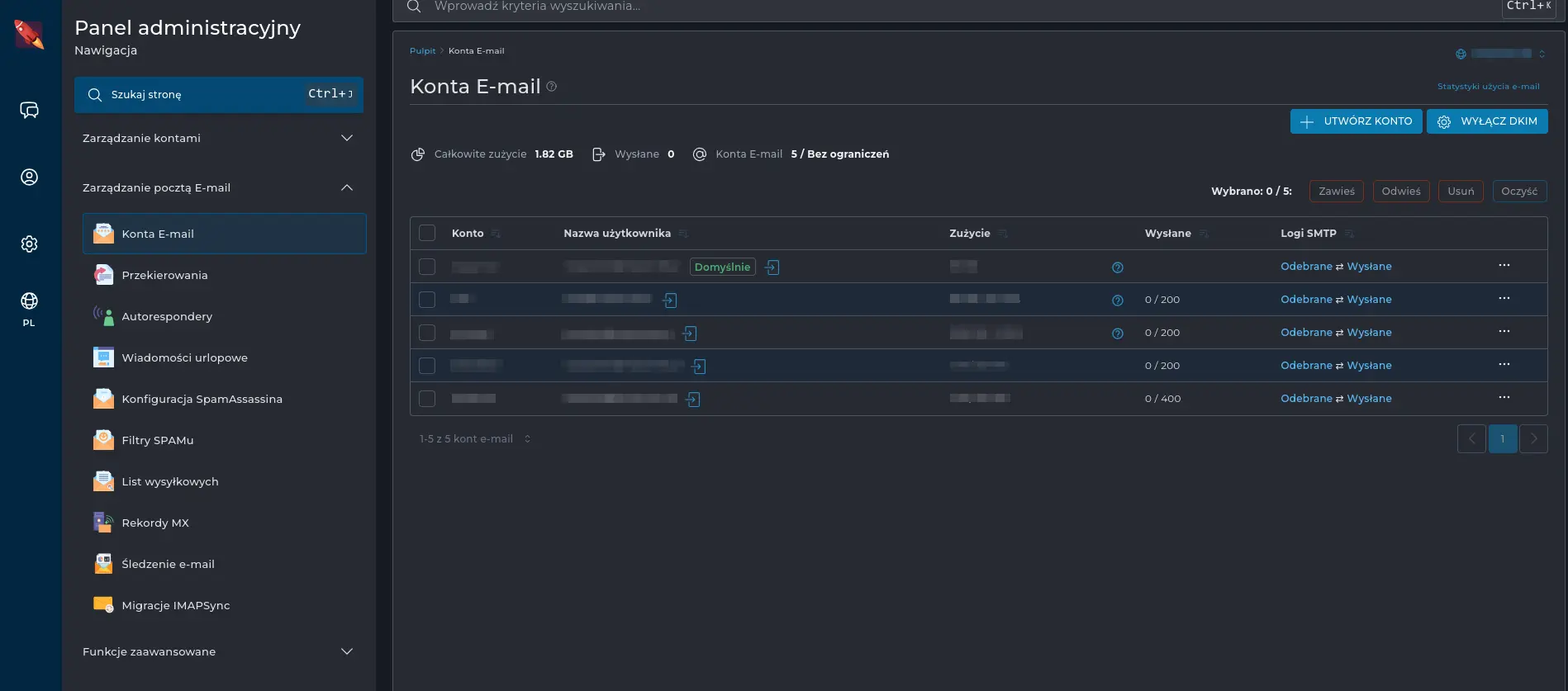
W DirectAdmin przejdź do sekcji e-mail.
- W menu po lewej stronie wybierz "Zarządzanie pocztą E-mail", następnie "Konta E-mail" W wyświetlonej tabeli znajdują się wszystkie konta e-mail dla wybranej domeny. Jeżeli masz więcej domen, możesz wybrać inną w prawym górnym rogu sekcji.
- Kliknij niebieski przycisk Utwórz konto E-mail umieszczony bezpośrednio nad tabelą.
Krok 4: Wypełnij formularz
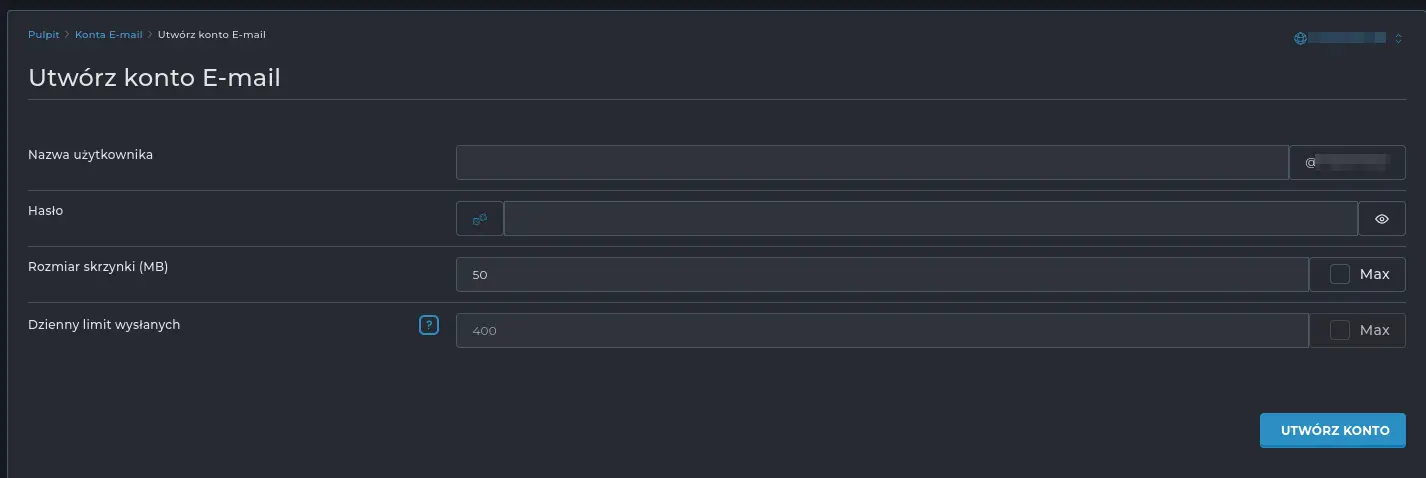
Wypełnij szczegóły, aby utworzyć nowe konto.
- Nazwa użytkownika: Wpisz swoją pożądaną i wolną nazwę użytkownika (np. "jan") dla wybranej domeny.
- Hasło: Utwórz silne hasło lub kliknij ikonę kości umieszczoną przed polem hasła by wygenerować losowe hasło. Możesz podejrzeć hasło klikając ikonę oka umieszczoną za polem hasła.
- Rozmiar skrzynki (MB): Wybierz rozmiar magazynu wyrażoną w megabajtach.
- Dzienny limit wysyłania: Wybierz dzienny limit wysyłania.
- Kliknij UTWÓRZ KONTO w prawym dolnym rogu (patrz Rysunek 4), aby zakończyć. Prawidłowo zakończone tworzenie nowej skrzynki e-mail zakończy się komunikatem o sukcesie wraz z podsumowaniem konfiguracji konta, np. nazwa użytkownika, serwery IMAP, POP3, SMTP, porty, hasło.
Potrzebujesz pomocy?
Zespół ApolloHost jest do Twojej dyspozycji: bok@apollohost.pl